
Divx et Codecs
Pour Windows Media Player

1°) D'abord, gardez bien ceci en tête : si vous rencontrez le moindre problème, n'hésitez pas à nous écrire, car ici ce n'est pas de l'arnaque. Notre but est simple : faire en sorte que vous ne rencontriez plus de problèmes avec vos vidéos. Si vous rencontrez un problème d'affichage sur la présente page, merci de le signaler en utilisant le formulaire.
2°) Avant de télécharger et d'installer le programme adéquat qui vous permettra de visionner correctement toutes les vidéos avec Windows Media Player, nous allons commencer par faire un peu de ménage dans votre ordinateur afin d'éliminer ce qui est superflu. Vous y gagnerez en sécurité, rapidité et confort.
1°) Faire le ménage : passer un bon coup de torchon.
Pour ce faire, nous allons procéder en deux étapes :
a) Vous allez dans votre panneau de configuration (démarrer, paramètres, panneau de configuration). Vous y sélectionnez ajout suppression de programmes et vous supprimez tous les programmes antérieurs que vous aviez et qui vous permettaient de visionner vos vidéos ou d'écouter vos enregistrements sonores. Le cas échéant, s'il est installé, vous pouvez laisser Vidéolan. Une fois cette opération effectuée, vous vous assurez dans Program Files que les répertoires des programmes éliminés n'existent plus : Poste de travail , C ou partition C, puis Program Files et vous regardez s'il ne reste pas un dossier du nom de divx, codec ou Matroska. Cette liste n'est bien sûr pas limitative. Si tel est le cas, vous supprimez le dit dossier.
b) Ce premier coup de balai réalisé, vous allez maintenant nettoyer et éliminer de votre base de registre toutes les entrées qui sont restées et qui en fait sont inutiles avec le programme Ccleaner. Le lien vous propose normallement le téléchargement direct. Vous téléchargez, vous installez. Lors du lancement vous choisissez la langue qui vous convient etc... vous découvrirez le menu qui est très simple. Vous utilisez d'abord la fonction "Nettoyeur" et vous lancez le nettoyage. A signaler la partie la plus pertinente : Registre. Après avoir cherché les erreurs, vous choisissez : Réparer les erreurs sélectionnées et vous ne les sauvegardez pas. Il est possible que la version que vous avez récupérée ne soit pas la dernière, vous saurez bien le cas échéant la mettre à jour.
Voilà, la première étape est maintenant terminée. Votre ordinateur a été légèrement dépoussiéré....
2°) Télécharger le bon programme.
Plusieurs versions du programme KliteCodec vous sont proposées, celui-ci évoluant au fil du temps. Pour vous simplifier la tâche, je vais essayer de vous classer cet ensemble de façon rationnelle. Sachez cependant que les principes d'installation sont identiques quelque soit la version que vous devrez installer en fonction de votre système d'exploitation.
a) Si vous utilisez Windows 98/ME/NT, il vous faut choisir cette version qui est la dernière compatible avec Windows 98/Me/NT. Il s'agit de la version : 345. Si le lien proposé, ne fonctionnait pas, essayez celui-ci. Si vous ne disposez que d'un ordinateur ayant un processeur relativement lent (Pentium I ou Pentium II), il vous est recommandé d'utiliser cette version. Si vous disposez d'un Pentium II avec technologie MX, vous pouvez utiliser les versions indiquées en b). Avec cette première version, il vous suffit lors de l'installation de valider tout simplement sans paufiner les choix. Vous installez le programme tel qu'il vous est présenté.
b) Si vous utilisez 2000, XP ou Vista ou ultérieurs, vous devez installer l'une des versions suivantes. Elles sont tout à fait performantes pour visualiser les vidéos contenant plusieurs pistes audio ou des sous-titrages avec Windows Media Player. Les différences notables, si elles existent, vous seront signalées. Ces différences n'influencent en rien le mode d'installation qui n'a pas varié au fil du temps. Ces versions fonctionnent très bien pour vos films personnels réalisés avec un camescope etc...
- Soit La dernière version qui inclut le programme Gspot qui permet de connaître les codecs audio et vidéos utilisés dans un fichier : c'est par ici, et si le premier lien était défaillant par là ; utilisez le clic gauche de votre souris. Il s'agit de la version 470f. Téléchargez cette version car elle est très fiable.
- Soit L'une des dernières versions qui n'inclut plus le programme Gspot au moment où ces lignes sont rédigées. Plusieurs liens vous sont proposés par commodité et sécurité. Sur l'un ou l'autre de ces liens vous pouvez disposer d'une version plus ou moins récente. En fait, cela a peu d'importance dans la mesure où il s'agit souvent d'améliorations mineures.
- Lien N°1 (475f) Lien N°2 (505f)
- Lien N°3 (750f)(la dernière version au 25 juillet 2011). Les dernières versions n'apportent pas à mon point de vue une grande amélioration.
Le téléchargement terminé, nous allons passer à la phase d'installation.
Pratiquement, je procède de la façon suivante :
a) J'installe d'abord la version 470f qui me permet d'obtenir gspot que j'utilise encore à l'heure où vous lisez ces lignes.(Hali).
b) J'installe ensuite une des autres versions sans supprimer la version précédente. Je bénéficie des nouveaux codecs et je conserve gspot.
3°) Installer correctement Klite Codec.
Cette partie est en fait non pas la plus délicate, mais la plus pointue. Aucune erreur n'étant tolérée ou permise, nous allons vous détailler de façon précise toutes les opérations en les accompagnant d'images claires et simples.
a) Vous lancez le programme pour l'installer et après deux ou trois validations classiques, une première fenêtre de choix se présente.
Sur cette fenêtre, à la fin de la première ligne se situe un onglet vous permettant de multiples choix. Vous choisissez le profil 8 : Lot of Stuff without player : ce qui signifie installer tous les composant sans le lecteur. Vous devez obtenir alors ce qui se présente dans le haut de l'image ci-dessous et qui vous apparaît en couleur jaune palote sur fond rouge :
Profile 8 : Lots of stuff (without player)
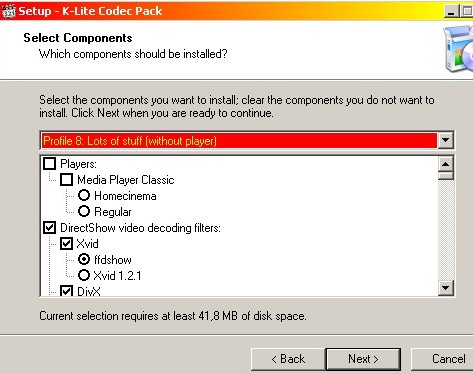
Vous devez alors vous assurer que la rubrique "Media Player Classic" ainsi que les deux sous-rubriques qui en dépendent ne sont pas cochées.
A ce stade vous avez fait une bonne partie du chemin. Après plusieurs validations, un nouvel écran qui permet plusieurs choix apparaît. Voici comment doivent se présenter les premières lignes :
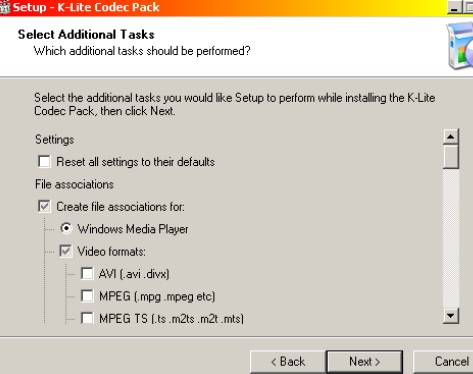
Il vous reste alors une petite opération à réaliser lorsque celle-ci n'a pas été réalisée automatiquement par le programme d'installation.
Pratiquement vous devez maintenant cocher les trois cases suivantes :
- 1) Create file associations for : créer les fichiers associés à
- 2) Windows Media Player
- 3) Video formats
Vous devez ensuite cocher toutes les options pour video formats et audio formats si le programme ne l'a pas fait. Vous obtenez alors ce type de présentation tel qu'il figure sur les deux images ci-dessous : image4 et image5
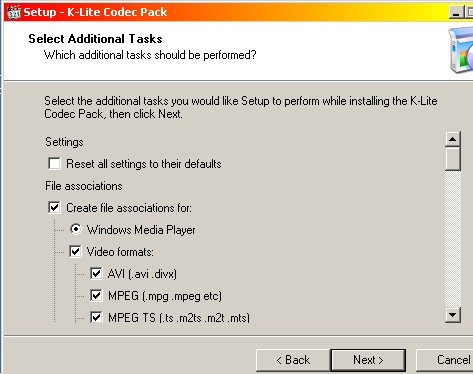
Windows media player ainsi que video formats sont cochés avec tous les formats video reconnus. Si vous utilisez le curseur situé sur votre droite et descendez l'image, vous arrivez à la rubrique : audio formats comme vous le présente l'image ci-dessous :
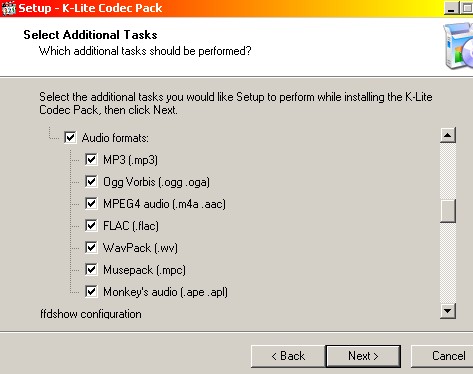
Pour cette rubrique vous devez également vous assurer que tous les formats audio disponibles sont cochés. Plus bas vous pourrez également constater que d'autres options sont offertes (après les options audio) : ffdshow configuration. Vous les laissez en l'état, c'est à dire que vous ne touchez à rien. Il ne vous reste plus alors qu'à valider plusieurs fois pour que le programme s'installe avec tous ses composants. A ce stade, il n'y a plus à réfléchir, il suffit de valider tout simplement.
L'installation terminée il est possible qu'une mise à jour ou une dernière version vous soit proposée..., à priori, elle ne vous apportera pas de grande amélioration. Par contre vous pouvez dès maintenant lancer une vidéo que vous n'arriviez pas à visionner correctement pour tester que tout marche. Si tout est parfait ou si vous rencontrez un problème, un petit mot nous permettra de vous dépanner si vous rencontrez un quelconque problème.
Maintenant que l'installation du programme est terminée, par mesure de précaution, vous pouvez redémarrer votre ordinateur. Relancez CCleaner pour parfaire le nettoyage et commencez à lire les vidéos qui jusqu'ici vous posaient quelques difficultés.
Mais ce n'est pas tout. Maintenant sur la page suivante, je vais vous faire découvrir le confort et les améliorations que cette installation vous a apportés. Ce sera l'objet de la page suivante.
Mais auparavant il me semble bon de vous ajouter une recommandation très importante. Il se peut que vous n'arriviez pas à isoler correctement plusieurs bandes sons que comporte un enregistrement ou à faire afficher correctement un sous-titrage existant. Cela provient d'un paramètre particulier qu'il ne m'a pas été possible de vous mettre en ligne. Si vous vous heurtez à cette difficulté, envoyez moi un petit mot et je vous expliquerai oralement la modification qui doit être réalisée. Nous devrons pour mener à bien cette opération installer à nouveau le programme en changeant quelques paramètres. Nous le ferons en cinq minutes par téléphone.
